Павлодарлық бір дизайнер ұлттық тағамдар мейрамханасына мәзір мен парақшалар жасады делік. Таралым басылып шықты, бірақ тағамдардың қазақша атауларында «қ» мен «ұ» орнына бос шаршылар тұр, ал мәтіннің бір бөлігі кесіліп кеткен. Ең өкініштісі, екі қатені де файлды жібермей тұрып он минутта табуға болатын еді.
Макетті басып шығаруға дайындау үшін алдымен баспахананың талаптарын біліп алыңыз, содан кейін кесілгеннен кейінгі форматты, шығыңқы және қауіпсіз аймақты белгілеңіз. Түсті өндірістің профилі бойынша CMYK-қа айналдырыңыз, суреттердің ажыратымдылығын нақты өлшемде тексеріңіз, қаріптерді қисыққа айналдырып немесе ендіріп, PDF сақтаңыз. Жібермес бұрын соңғы файлды ашып, қазақ әріптерін, телефондарды және QR-кодтарды тексеріңіз.
Жұмысты бастамас бұрын баспаханадан не сұрау керек
Ұқыпты жасалған макетті де жабдыққа және өндіріс тәсіліне сай келмесе қайтаруы мүмкін. Сондықтан қаріп таңдаудан емес, баспахана менеджеріне жазылған қысқа хаттан бастаңыз.
Бес нәрсені сұраңыз:
- Кесілгеннен кейінгі нақты формат қандай және қай материалға басылады?
- Қандай басу тәсілі жоспарланған?
- Қай түс профилін қолдану керек?
- Шығыңқы аймақ пен қауіпсіз аймақ қандай болуы керек?
- Файлды қандай форматта беріп, қалай атау керек?
Жай ғана «макет талаптарын» жіберуді емес, дәл сіздің бұйымыңыздың параметрлерін растауын сұраңыз. Жалпы жадынамада әртүрлі нұсқалар жазылуы мүмкін, түсіндірмесіз басқа материалға немесе басқа басу тәсіліне арналған баптауды таңдап алу оңай.
Жауаптарды жазбаша алыңыз: поштамен немесе тапсырыс бойынша хат алмасуда. Оларды бастапқы файл мен болашақ PDF-тің жанына сақтаңыз. Сонда соңғы тексеруде менеджердің профиль, жиектер және кесу белгілері туралы не айтқанын есіңізге түсірудің қажеті болмайды.
Өткен тапсырыстың баптауларын автоматты түрде көшірмеңіз. Мәзір, парақша және жапсырма әртүрлі басылып, әртүрлі өңделуі мүмкін. Бұрын ескертусіз қабылданған нәрсе келесі файлға әмбебап ереже бола алмайды.
Менеджер үлгі жіберсе, беттеуді бастамай тұрып ашыңыз. Кесу форматын, шығыңқы аймақты, қауіпсіз аймақты, бүгу сызықтарын және жақтардың белгілерін табыңыз. Түсініксіз сызықты қате болжамға сүйеніп композиция құрғаннан гөрі, бірден баспаханаға көрсетіп, не үшін керек екенін сұраған дұрыс.
Өлшем мен кесуге шығыңқы аймақты қалай белгілеу керек
1. Құжат өлшемі кесілгеннен кейінгі форматқа тең
Кесілгеннен кейінгі формат — техникалық жиектері бар парақ емес, кескеннен кейінгі дайын бұйымның өлшемі. Құжаттың енін, биіктігін және бағытын баспахананың жазбаша жауабымен салыстырыңыз.
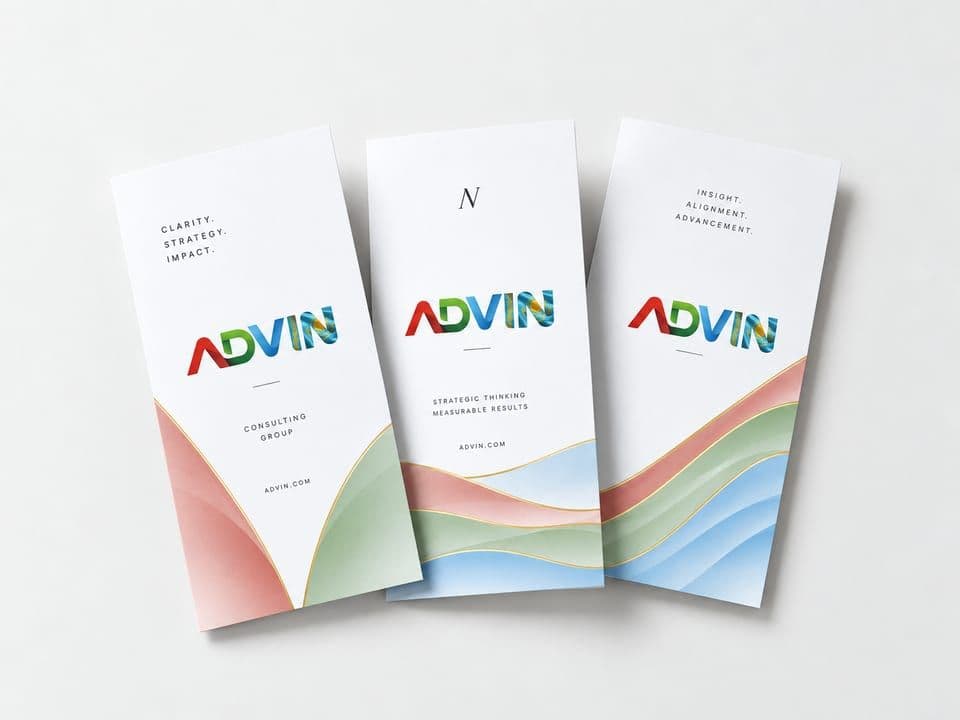
Өлшемді экрандағы беттің түріне қарап бағаламаңыз. Әсіресе автоматты масштабтау қосулы болса, бірдей көрінетін бағдарлама терезелері әртүрлі форматтағы құжатты көрсетуі мүмкін. Құжат қасиеттерін ашып, мәндерді тікелей салыстырыңыз.
2. Фон мен суреттер кесу сызығынан шығып тұр
Кесуге арналған шығыңқы аймақ (вылет) деген осы: фонның дайын бұйымның шетінен әрі жалғасуы. Фон дәл кесу сызығында аяқталса, өңдегеннен кейін шетінде ақ жолақ шығуы мүмкін. Шығыңқы аймақтың өлшемін болжамаңыз, баспахана талабынан алыңыз.
Шығыңқы аймаққа шетке дейін жетуге тиіс фонды, түсті тұтас аумақтарды және фотосуреттерді шығарады. Бүкіл макетті жай ғана созуға болмайды: фонмен бірге мәтін, логотиптер және басқа маңызды элементтер де сыртқа кетеді.
Әр беттің барлық жағын қараңыз. Жиі кездесетін көрініс: үстінде және астында фон жалғасқан, ал бүйір шетінде фотосурет кесу сызығында бітеді. Экранда мұндай үзіліс байқалмайды, есесіне кескеннен кейін ақшыл сызыққа айналады.
3. Мәтін мен логотиптер қауіпсіз аймақта
Шығыңқы аймақ фонды сырттан қорғайды, қауіпсіз аймақ мазмұнды ішінде ұстайды. Әр маңызды элементтен кесу сызығына дейінгі қашықтықты өндіріс талабы бойынша тексеріңіз.
Парақшаның төменгі жағындағы телефон нөміріне, жапсырманың шетіндегі бағаға, мәзір жиегіндегі тағам атауына және бұрыштағы кішкентай логотипке ерекше назар аударыңыз. Нысан әзер сыйып тұрса, кесу экрандағы сызықпен мінсіз өтеді деп үміттенбеңіз: композицияны ішкері жылжытыңыз.
Шетке жақын жіңішке жақтау да кішкентай жылжуды бірден көрсетеді. Жақтаудан кесу сызығына дейінгі қашықтық өзгерсе, бір жағы екіншісінен жіңішке болып көрінеді. Кесуге сезімтал элементтің айналасына безендіру құрғаннан гөрі, кейде мұндай жақтауды алып тастаған жөн.
4. Бүгу және бүктеу сызықтары композицияда ескерілген
Буклеттің панельдері енімен ерекшеленуі мүмкін, сондықтан баспахана үлгісінсіз бетті көзбен тең бөліктерге бөлуге болмайды. Бүктеу сызықтарын басылмайтын бөлек қабатқа түсіріп, мәтіннің оларды қиып өтпейтініне көз жеткізіңіз.
Буклеттің әр жағын тексеріңіз: қай панель мұқаба болады, қайсысы ішінде қалады және блоктар қай бағытта оқылады. Жобасын басып шығарып, қолмен бүктеп, дайын бұйым сияқты парақтап көріңіз. Мұндай байқап көру ауысып кеткен панельдерді мониторда жайманы ұзақ қараудан тезірек көрсетеді.
5. Кесу белгілері тек талап бойынша қосылған
Кейбір өндірістер белгілері бар файл сұрайды, басқалары басуға дайындағанда оларды өздері қояды. Өз бетімен қойылған белгілер жұмыс аймағына түсіп кетуі немесе беттерді орналастыруға кедергі келтіруі мүмкін.
Белгілердің бар-жоғын ғана емес, қалай қосылғанын да тексеріңіз. Баспахана белгі керек емес деп жауап берсе, бұрыштардың маңында қолмен сызылған сызықтарды қалдырмаңыз. Техникалық белгілер макет авторының әдетіне емес, қабылданған дайындау тәсіліне сай болуы тиіс.
Макеттің түсін басып шығаруға қалай дайындау керек
6. Макет баспахана профилімен CMYK-та дайындалған
RGB экрандағы кескінге қолданылады, ал баспа файлын өндіріс талабы бойынша CMYK-та дайындайды. Автоматты түрде ауыстырғанда түстер өзгеруі мүмкін, сондықтан құжаттың режимін ғана тексеру жеткіліксіз.
Орналастырылған фотосуреттердің, логотиптердің және эффектілердің режимін қараңыз. Басқа файлдан қойылған нысан CMYK макетінің ішінде RGB күйінде қалып қоюы мүмкін. Баспахана профильді атаса, соңғы PDF-ті дайындап, сақтағанда дәл соны қолданыңыз.
7. Фирмалық түстер шкаламен немесе сынамамен тексерілген
Безендіруінде қошқыл қызыл түс қолданылатын мейрамхананы елестетейік. Жарқын экранда ол терең болып көрінеді, ал таңдалған қағазда қараңғылау шығуы немесе басқаша қабылдануы мүмкін. Хат алмасуда жіберілген экран суреті мұндай реңкті дәл келісуге көмектеспейді.
Баспаханадан түсті лайықты шкала бойынша көрсетуін немесе келісілген материалға сынама басып беруін сұраңыз. Телефондағы суретке қарап макетті түзетпей, басылған таңбаға қараңыз. Экран қарап шығудың құралы болып қала береді, бірақ болашақ баспаның үлгісі емес.
8. Ұсақ қара мәтін бір ғана қара түстен тұрады
Кішкентай әріптер бірнеше бояудан құралса, баспа пішіндерінің сәл жылжуы түрлі түсті жиектер береді. PDF-те контурлары анық болса да, мәтін бұлыңғыр немесе екі көрініп шығады.
Түс бөлуді қарау режимін ашып, ұсақ қара мәтін қай бояуларда қалатынын бір-бірлеп тексеріңіз. Көзбен қарау жеткіліксіз: құрама және бір түсті қара мониторда бірдей көрінуі мүмкін.
9. Үлкен қара тұтас аумақтар баспахананың ұсынысы бойынша бапталған
Ұсақ мәтіннің баптауы үлкен фон аумағына автоматты түрде көшпейді. Қанық қара тұтас аумаққа өндірістен рецепт сұраңыз: ол материал мен басу тәсіліне байланысты.
Түстің құрамын кездейсоқ ескі макеттен алмаңыз. Құжатта тұтас аумақ та, ұсақ әріптер де болса, оларды бөлек тексеріңіз. Экрандағы түс атауының бірдей болуы бұл нысандардың құрамы бірдей болуы керек дегенді білдірмейді.
10. Ақ элементтер мен үстінен басу бөлек тексерілген
Ақ мәтінге фонның үстінен басу (overprint) қателесіп қосылса, ол жоғалып кетуі мүмкін. Соңғы PDF-ті түс бөлуді бақылау режимімен қарап шығыңыз; ақ әріптерге, жіңішке сызықтарға және қағаздың түсін ашып көрсетуге тиіс нысандарға назар аударыңыз.
Басқа құжаттан көшірілген элементтерді әсіресе мұқият тексеріңіз. Безендірумен бірге жаңа файлға кәдімгі қарағанда көрінбейтін баптаулар өтіп кетуі мүмкін. Үстінен басуды тексергенде ақ жазу жоғалса, файлды өндіріске жіберуге болмайды.
Басып шығаруға суреттің ажыратымдылығы қандай болуы керек
11. Фотосуреттердің ажыратымдылығы нақты өлшемде жарайды
Қолға ұстап қарайтын өнімге баспаханалар көбіне нақты өлшемде дюймге 300 нүкте сұрайды. Нақты талапты өндірістің өзімен салыстырыңыз.
Бастапқы файлдың өзін емес, макетке орналастырылып, масштабталғаннан кейінгі суретті тексеріңіз. Кішкентай фотосурет кішірейтілген терезеде тәуір көрінуі мүмкін, бірақ созғаннан кейін онда деталь қосылмайды. Орналастырылған сурет туралы мәліметті ашып, оны басылатын өлшемінде бағалаңыз.
12. Жіберу кезінде сапасы түскен суреттер жоқ
Мессенджерлерден және сайттардан алынған файлдар кішірейтілген болып шығуы мүмкін. Бастапқы фотосуретті сұрап, оны қайта орналастырыңыз да, ұсақ деталдарды, заттардың шекарасын және сурет ішіндегі мәтінді тексеріңіз.
Файлдың салмағына немесе атауына ғана сүйенбеңіз. «Түпнұсқа» деп белгіленген нұсқа өңделген көшірме болып шығуы мүмкін. Іс жүзінде тексеру оңай: суретті нақты өлшемде ашып, контурлары көзге түсетін шаршыларға бөлініп кетпей ме, соны қараңыз.
13. Логотип векторлық түрде қолданылған
Векторлық белгі өлшемі өзгергенде жиектерін тегіс сақтайды және түс бөлуге ыңғайлы. Логотипті фотосуреттен, мәзірден немесе экран суретінен қиып алмай, бастапқы векторлық файлды сұраңыз.
Тек кішкентай сурет қана болса, оны жай үлкейту векторға айналдырмайды. Дайын баспада бұлыңғыр контур анық әріптердің қасында әсіресе көзге түседі. Жібермес бұрын мұндай логотипті баспаханаға көрсетіңіз немесе лайықты бастапқы файлмен ауыстырыңыз.
14. Фотосуретті пайдалануға құқық бар
Іздеу нәтижесіндегі суретті оңай жүктеп алуға болатыны үшін ғана еркін деп санауға болмайды. Өз материалыңызды, рұқсатпен алынған файлды немесе шарттары қажетті қолдануға жол беретін дереккөзді пайдаланыңыз.
Таңдалған суреттің шығу тегін соңғы нұсқаны жинамай тұрып белгілеп қойыңыз. Пайдалану құқығы макет бекітілгеннен кейін анықталса, фотосуретті ауыстыру кадрлауды, жазуларды, түсті және беттің бүкіл композициясын қозғайды.
Мәтін мен қаріпті басып шығаруға қалай дайындау керек
15. Қаріптер қисықтарға айналдырылған немесе ендірілген
Қаріп қисықтарға айналдырылмаса және PDF-ке ендірілмесе, мәтін басқа қаріппен алмасып, енін өзгертіп немесе жекелеген таңбаларын жоғалтуы мүмкін. Қисықтарға айналдыру әріптердің сыртқы түрін бекітеді, бірақ одан кейін мәтінді түзету қолайсыз. Алдымен өңдеуге болатын бөлек нұсқасын сақтаңыз.
Өндіріс ендірілген қаріптерді қабылдаса, соңғы PDF-тің қасиеттерін ашып, олардың бар-жоғын тексеріңіз. Бағдарлама ескерту көрсетпеді деп сақтау сәтті өтті деп санамаңыз. Файлды дайындағаннан кейін жол тасымалдарын, тақырыптардың енін және бағалардың орнын бекітілген бастапқы файлмен салыстырыңыз.
16. Қазақ әріптері дұрыс көрсетіледі
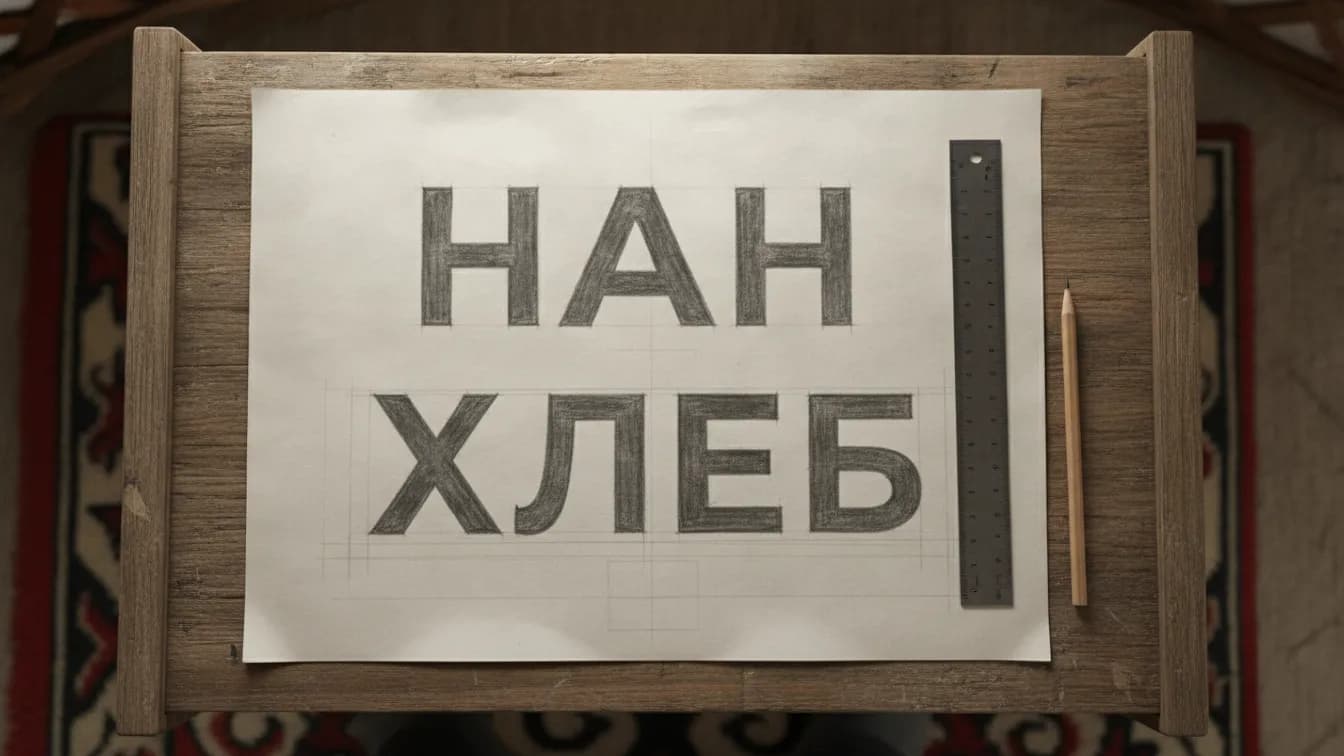
ә, ғ, қ, ң, ө, ұ, ү, һ, і әріптерін бөлек тексеріңіз. Оларды макет жиналған бағдарламадан ғана емес, жіберілетін PDF-тен қараңыз. Павлодардағы мәзірдің бос шаршылары дәл осы кезеңде-ақ көрінер еді.
Қаріп кейде бүкіл мәтінде емес, тек сол нұсқада жоқ таңбаларда ғана ауысады. Қазақ әрпі бар сөздерді үлкейтіп, таңбалардың қалыңдығын, биіктігін және пішінін көрші әріптермен салыстырыңыз. Сөздің ортасындағы бөгде нұсқа бетті тұтас асығыс қарағанда көзге түспеуі мүмкін.
17. Емле екі тілде де тексерілген
Автоматты тексеру тағам атауларындағы, құрамындағы, мекенжайлардағы және қысқа жарнама сөйлемдеріндегі қателердің бәрін көрмейді. Қаріптерді қисыққа айналдырмай тұрып мәтінді сол тілде сөйлейтін адамға оқытыңыз.
Түзетулерден кейін бекітілген мәтінді соңғы PDF-пен жолма-жол салыстырыңыз. Ең соңында түзетілген жерлерге ерекше назар аударыңыз: қолмен ауыстырғанда әріпті өшіріп алу, тасымалды бұзу немесе бір тілдегі нұсқасын жаңартып, екіншісін ұмыту оңай.
18. Тілдер мен бағалар материалдың мақсатына сай рәсімделген
Жарнама қазақ тілінде, қалауы бойынша орыс және басқа тілдерде де орналастырылады; аударма мағынаны бұрмаламауы керек. Жарнамадағы бағалар теңгемен көрсетіледі. Бұл «Жарнама туралы» Заңның 6-бабының 2 және 4-1-тармақтарында бекітілген.
Мәзір, прейскурант және баға көрсеткіштері мемлекеттік тілде, қажет болса орыс және басқа тілдерде де орналастырылады. Мәтіндер емле нормаларын сақтауы керек: бұл «Тіл туралы» Заңның 21-бабында тікелей белгіленген.
«Мәзір, прейскуранттар, баға көрсеткіштері, хабарландырулар және жарнама мемлекеттік тілде, ал қажет болған жағдайда орыс тілінде және басқа тілдерде де орналастырылады; мәтіндер емле нормаларына сай болуы тиіс» (мағыналық аударма) — «Тіл туралы» Заңның 21-бабы
Тілдік нұсқаларды мағыналық блоктар бойынша салыстырыңыз: атауы, құрамы, бағасы, түсіндірмесі. Тағам түзетілгеннен кейін тек бір нұсқасы өзгерсе, екі бет жеке-жеке ұқыпты көрінгенімен, мазмұны алшақтап кетеді.
19. Телефондар, мекенжайлар және QR-кодтар іс жүзінде тексерілген
Көрсетілген нөмірге қоңырау шалып, мекенжайды ашып, әр QR-кодты кәдімгі телефонмен сканерлеңіз. Кодты соңғы PDF-тен де, басылған жобадан да тексеріңіз: бастапқы деректердегі сілтеменің жұмыс істеуі код суретінің зақымсыз сақталғанын дәлелдемейді.
Сканердің хабарламасымен шектелмей, код дәл қайда апаратынын қараңыз. Сілтеме ашылуы мүмкін, бірақ басқа бетке апаруы ғажап емес. Телефонды да толық теріңіз: орны ауысқан цифрларды көз тексеру қоңырауынан гөрі оңай өткізіп жібереді.
Тізім: файл
20. Файл баспахананың қабылдау тәсіліне сай
Басуға әдетте PDF береді, бірақ форматты және сақтау баптауларын өндіріс айтады. Баспахана басқаша жинақтауды сұрамаса, бір бет бір баспа бетіне сәйкес келуі керек.
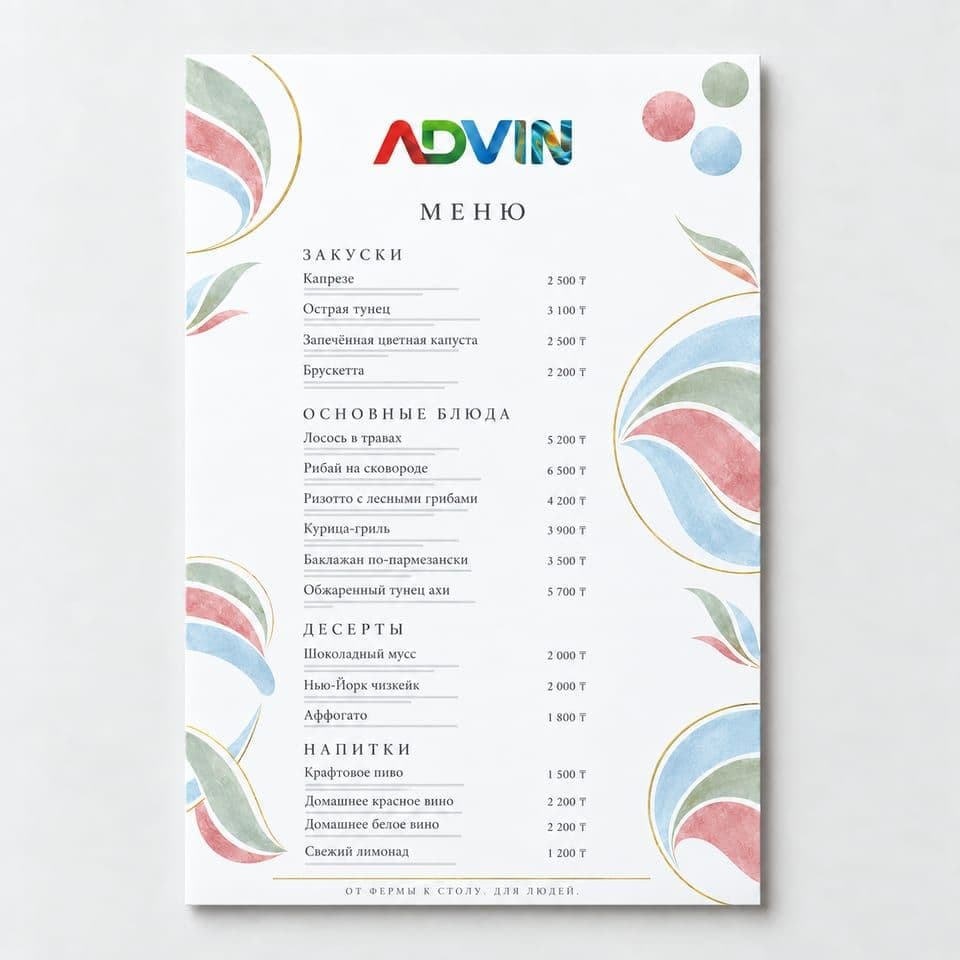
Файлға бұйым, өлшем және нұсқа жазылған түсінікті ат беріңіз. «Финал_финал2» деген атау бекітілген файлды алдыңғы түзетуден ажыратуға мүмкіндік бермейді. Атау жіберілген файлда да, тапсырыс берушінің растауында да бірдей болуы керек.
Сақтағаннан кейін жұмыс бағдарламасын жауып, жіберілетін PDF-тің өзін қайта ашыңыз. Беттерді ретімен қарап, бағытын, бос беттерді, кесіліп қалған элементтерді және соңғы түзетулерді тексеріңіз. Бастапқы файл мінсіз жиналса да, сақталған файлдағы қате маңызды.
Макетті Figma, Illustrator, CorelDRAW және Photoshop-та басып шығаруға қалай дайындауға болады
Жоғарыдағы жиырма тексеріс бағдарламаға байланысты емес, бірақ әр бағдарламаның өз қақпаны бар.
Figma-да CMYK режимі жоқ, файл әрдайым RGB-да қалады. Бұйымның өлшеміндегі фреймді шығыңқы аймағымен бірге жасап, PDF экспорттаңыз да, баспаханадан мұндай файлды қабылдай ма, түсті өзі айналдыра ма, соны сұраңыз. Фирмалық реңк дәл шығуы маңызды болса, соңғы файлды CMYK-пен жұмыс істейтін бағдарламада жинаған сенімдірек.
Illustrator-да құжатты CMYK режимінде ашып, шығыңқы аймақты құжат баптауында бірден белгілеңіз. Мәтінді қисыққа айналдырып, PDF-ті баспахана атаған шығыңқы аймақ пен баптаулармен сақтаңыз. Қаріптері бар өңделетін нұсқаны бөлек сақтаңыз.
CorelDRAW-да мәтінді «Қисыққа айналдыру» командасымен (Ctrl+Q) айналдырады. Нысандар мен суреттердің CMYK-та екенін тексеріп, PDF-ке экспорттағанда шығыңқы аймақты қосыңыз. Кесу белгілерін баспахана сұраса ғана қосыңыз.
Photoshop фотосурет пен фонға ыңғайлы. TIFF немесе JPEG форматында сақтағанда мәтін пиксельге айналады, ұсақ әріптер анықтығын жоғалтады. Онда жұмыс істесеңіз, кенепті шығыңқы аймағымен, ажыратымдылықты баспахананың талабы бойынша және CMYK режимін қойыңыз, ал ұсақ мәтін мен логотипті векторлық бағдарламада қосыңыз. Мәзір, каталог сияқты көп бетті басылымдарды InDesign-да беттеген ыңғайлы.
Түс сынамасы керек пе және макетті қалай бекіту керек
Түс сынамасы немесе сынама таңба таңдалған түстердің баспада қалай көрінетінін көрсетеді. Ол үлкен таралымда және фирмалық реңкті шамамен бағалауға болмайтын жерде әсіресе пайдалы. Баспаханадан сіздің материалыңыз бен өндірісіңізге қандай сынама жасай алатынын сұраңыз.
Сынама мәтінді оқып тексеруді алмастырмайды. Ол түс пен суреттерді бағалауға көмектеседі, бірақ қошқыл қызыл күткендей шықса да, түсіп қалған әріп, қате баға немесе жұмыс істемейтін QR-код қате болып қала береді.
Хат алмасудағы жекелеген беттің скриншотын емес, нақты файлды бекітіңіз. Оның атауы мен нұсқасын көрсетіп, дәл соны басу керек деген айқын растау алыңыз. Жаңа түзетуден кейін бұрынғы келісім өзгертілген файлдың мазмұнын сипаттамайды.
Заң жауапкершілікті бөледі: жарнама беруші жарнаманың мазмұны мен тіліне, ал жарнама өндіруші оның безендірілуі мен өндірісіне жауап береді. Бұл «Жарнама туралы» Заңның 20-бабында бекітілген. Макетке қол қою бекітілген мазмұн мен өндіріс осы файл бойынша атқаратын жұмыстың арасындағы шекараны белгілейді.
Бір минуттық тексеріс
| Нені тексеру керек | Бір минутта қалай істеуге болады |
|---|---|
| Өлшем | Құжат қасиеттерін ашып, форматты баспахана жауабымен салыстыру |
| Шығыңқы аймақ | Кесу сызығын қосып, фонның одан барлық жағынан шығып тұрғанына көз жеткізу |
| Қауіпсіз аймақ | Әр шеттің маңындағы мәтінді, логотиптерді, бағаларды және жақтауларды қарап шығу |
| Бүктеу | Жобасын басып шығарып, бүктеп, панельдердің ретін тексеру |
| Түс | Құжаттың, орналастырылған суреттердің режимін және профильді тексеру |
| Қара мәтін | Түс бөлуді ашып, ұсақ әріптердің құрама еместігіне көз жеткізу |
| Суреттер | Фотосуреттердің ажыратымдылығын макеттегі өлшемінде тексеру |
| Қаріптер | PDF қасиеттерін ашып, ендірілгенін немесе қисыққа айналдырылғанын тексеру |
| Қазақша мәтін | ә, ғ, қ, ң, ө, ұ, ү, һ, і әріптерін тауып, соңғы PDF-тен қарап шығу |
| Байланыс деректері | Нөмірге қоңырау шалу, мекенжайды ашу және QR-кодты сканерлеу |
Павлодардағы мейрамхананың мәзірін басар алдында осы тексерістен өткізгенде, қазақ әріптері пішінін сақтап, шетке жақын мәтін бетте қалар еді.
Жиі қойылатын сұрақтар
Макетті басып шығаруға қалай дайындауға болады?
Баспахананың талаптарын біліп, кесілгеннен кейінгі форматты, шығыңқы және қауіпсіз аймақты белгілеңіз, түсті CMYK-қа айналдырыңыз. Суреттердің ажыратымдылығын тексеріп, қаріптерді қисыққа айналдырыңыз немесе ендіріңіз, PDF сақтап, ондағы қазақ әріптерін, телефондар мен QR-кодтарды тексеріңіз.
Макетті Figma-да басып шығаруға дайындауға бола ма?
Болады, бірақ Figma-да CMYK режимі жоқ: файл RGB-да шығады. Бұйымның өлшеміндегі фреймді шығыңқы аймағымен жасап, PDF экспорттаңыз да, баспахана оны қабылдай ма, нақтылаңыз; фирмалық түстер дәл болуы үшін соңғы файлды CMYK бар бағдарламада жинаған дұрыс.
Illustrator-да макетті басып шығаруға қалай дайындау керек?
Құжатты CMYK-та ашып, шығыңқы аймақты құжат баптауында белгілеңіз, мәтінді қисыққа айналдырып, PDF-ті баспахананың баптауларымен сақтаңыз. Қаріптері бар өңделетін нұсқаны бөлек сақтап қойыңыз.
CorelDRAW-да макетті басып шығаруға қалай дайындау керек?
Мәтінді қисыққа айналдырыңыз (Ctrl+Q), нысандар мен суреттердің CMYK-та екенін тексеріп, PDF-ті шығыңқы аймағымен экспорттаңыз. Кесу белгілерін баспахана сұраса ғана қосыңыз.
Кесуге шығыңқы аймақ деген не?
Бұл фон мен суреттің болашақ кесу сызығынан әрі жалғасуы. Шығыңқы аймақтың өлшемін баспахана айтады: қор қалдырмаса, кескеннен кейін шетінде ақ жолақ шығуы мүмкін.
Қаріпті неге қисыққа айналдыру керек?
Сонда әріптер векторлық нысанға айналып, баспаханада қаріптің бар-жоғына тәуелді болмайды. Айналдырмас бұрын макеттің өңделетін нұсқасын бөлек сақтап қойыңыз.
Макетті басып шығаруға дайындау қанша тұрады?
Баспа алдындағы дайындықтың бағасы бұйымға, бет санына, бастапқы файлдардың күйіне және түзету көлеміне байланысты. Дизайнерден немесе баспаханадан жұмысты сіздің файлыңыз бойынша бағалауды сұрап, тексеріс басып шығару бағасына кіре ме, нақтылаңыз.