Допустим, дизайнер из Павлодара собрал меню и листовки для ресторана национальной кухни. Тираж напечатали, но в казахских названиях блюд вместо «қ» и «ұ» появились пустые квадратики, а часть текста ушла под нож. Обиднее всего, что обе ошибки можно было найти за десять минут до отправки файла.
Чтобы подготовить макет к печати, сначала узнайте требования типографии, затем задайте обрезной формат, вылеты и безопасное поле. Переведите цвет в CMYK по профилю производства, проверьте разрешение картинок в натуральную величину, переведите шрифты в кривые или вложите их и сохраните PDF. Перед отправкой откройте итоговый файл и проверьте казахские буквы, телефоны и QR-коды.
Что спросить у типографии до начала работы
Даже аккуратный макет могут вернуть, если он не соответствует оборудованию и способу производства. Поэтому начните не с выбора шрифта, а с короткого письма менеджеру типографии.
Спросите пять вещей:
- Каков точный обрезной формат и на каком материале будет печать?
- Какой способ печати планируется?
- Какой цветовой профиль использовать?
- Какие нужны вылеты и безопасное поле?
- В каком формате передать файл и как его назвать?
Просите не просто прислать «требования к макетам», а подтвердить параметры именно вашего изделия. В общей памятке могут быть перечислены разные варианты, и без пояснения легко выбрать настройки не для того материала или способа печати.
Ответы получите письменно: в почте или переписке по заказу. Сохраните их рядом с исходником и будущим PDF. Тогда при последней проверке не придётся вспоминать, что менеджер говорил о профиле, полях и метках реза.
Не переносите настройки из прошлого заказа автоматически. Меню, листовка и наклейка могут печататься и обрабатываться по-разному. То, что без замечаний приняли раньше, не становится универсальным правилом для следующего файла.
Если менеджер прислал шаблон, откройте его до начала вёрстки. Найдите обрезной формат, вылеты, безопасную область, линии сгиба и подписи сторон. Непонятную линию лучше сразу показать типографии и спросить о её назначении, чем строить композицию на неверной догадке.
Как задать размер и вылеты под обрез
1. Размер документа равен обрезному формату
Обрезной формат — размер готового изделия после резки, а не лист вместе с техническими полями. Сверьте ширину, высоту и ориентацию документа с письменным ответом типографии.
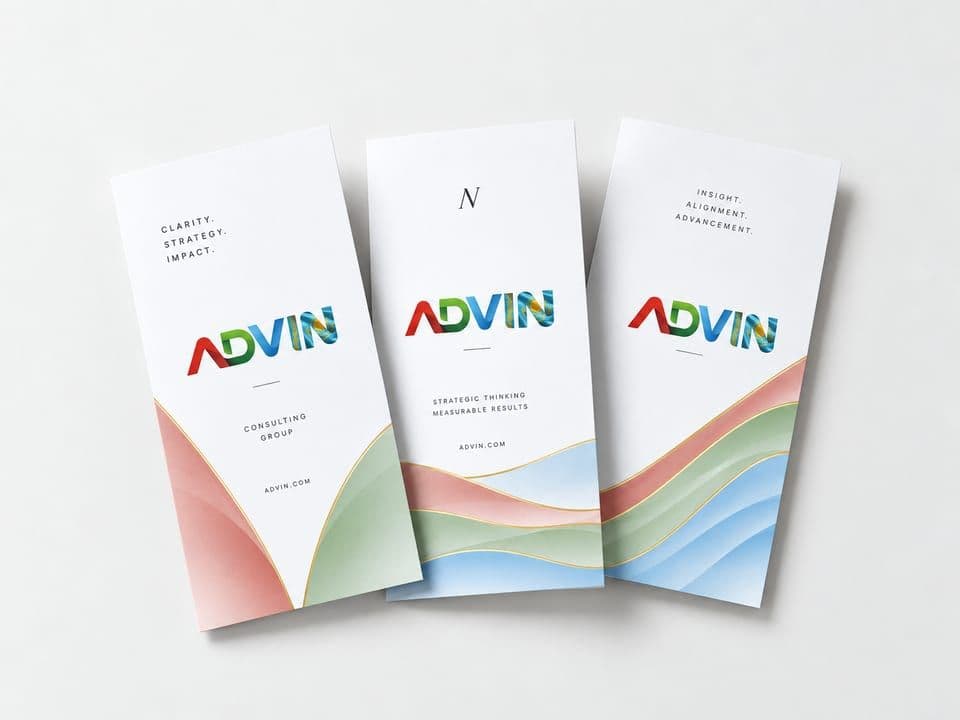
Не оценивайте размер по внешнему виду страницы на экране. Одинаково выглядящие окна программы могут показывать документы разного формата, особенно если включено автоматическое масштабирование. Откройте свойства документа и сравните значения напрямую.
2. Фон и изображения выходят за линию реза
Это и есть вылеты под обрез: продолжение фона за край готового изделия. Если фон заканчивается ровно на линии реза, после обработки возле края может появиться белая полоска. Величину вылетов не угадывайте — возьмите значение из требований типографии.
На вылеты выводят фон, цветные плашки и фотографии, которые должны доходить до края. Просто растянуть весь макет нельзя: вместе с фоном наружу уедут текст, логотипы и другие значимые элементы.
Осмотрите все стороны каждой полосы. Частая картина — сверху и снизу фон продолжен, а возле бокового края фотография заканчивается на линии реза. На экране такой разрыв почти незаметен, зато после резки превращается в светлый штрих.
3. Текст и логотипы находятся в безопасном поле
Вылеты защищают фон снаружи, безопасное поле удерживает содержание внутри. Проверьте расстояние от каждого значимого элемента до линии реза по требованиям производства.
Особого внимания требуют номер телефона внизу листовки, цена у края наклейки, название блюда возле поля меню и небольшой логотип в углу. Если объект едва помещается, не рассчитывайте, что рез пройдёт идеально по экранной линии: передвиньте композицию внутрь.
Тонкая рамка возле края тоже выдаёт малейшее смещение. Если расстояние от рамки до обреза изменится, одна сторона визуально станет уже другой. Иногда спокойнее убрать такую рамку, чем строить оформление вокруг элемента, чувствительного к резке.
4. Биговка и сгибы учтены в композиции
У буклета панели могут отличаться по ширине, поэтому делить страницу на визуально равные части без шаблона типографии нельзя. Нанесите линии сгиба на отдельный непечатный слой и убедитесь, что текст не пересекает их.
Проверьте каждую сторону буклета: какая панель станет обложкой, какая окажется внутри и в каком направлении читаются блоки. Распечатайте черновик, сложите его руками и пролистайте как готовое изделие. Такая примерка показывает перепутанные панели быстрее, чем долгое изучение разворота на мониторе.
5. Метки реза добавлены только по требованию
Одни производства просят файл с метками, другие ставят их самостоятельно при подготовке печати. Самовольные метки могут попасть в рабочее поле или помешать раскладке.
Проверьте не только наличие меток, но и способ их добавления. Если типография ответила, что метки не требуются, не оставляйте нарисованные вручную линии возле углов. Техническая разметка должна соответствовать принятому способу подготовки, а не привычке автора макета.
Как подготовить цвет макета к печати
6. Макет подготовлен в CMYK с профилем типографии
RGB используется для экранного изображения, а печатный файл готовят в CMYK по требованиям производства. При автоматическом переводе цвета могут измениться, поэтому проверить только режим документа мало.
Посмотрите режим размещённых фотографий, логотипов и эффектов. Объект, вставленный из другого файла, способен остаться в RGB внутри макета CMYK. Если типография назвала профиль, примените именно его при подготовке и сохранении итогового PDF.
7. Фирменные цвета проверены по шкале или пробе
Представим ресторан, в оформлении которого используется бордовый. На ярком экране он выглядит глубоким, а на выбранной бумаге может стать темнее или восприниматься иначе. Снимок экрана, отправленный в переписке, не помогает точно согласовать такой оттенок.
Попросите типографию показать цвет по подходящей шкале либо сделать пробный оттиск на согласованном материале. Смотрите на отпечаток, а не пытайтесь подправлять макет по изображению с телефона. Экран остаётся способом просмотра, но не образцом будущей печати.
8. Мелкий чёрный текст состоит из одного чёрного цвета
Если маленькие буквы собраны из нескольких красок, небольшое смещение печатных форм создаёт цветные края. Текст выглядит размытым или раздваивается, хотя в PDF его контуры были резкими.
Откройте просмотр цветоделений и поочерёдно проверьте, на каких красках остаётся мелкий чёрный текст. Одного визуального осмотра недостаточно: составной и одноцветный чёрный на мониторе могут выглядеть одинаково.
9. Большие чёрные плашки настроены по рекомендации типографии
Настройка мелкого текста не переносится автоматически на большую фоновую область. Для насыщенной чёрной плашки запросите рецепт у производства: он зависит от материала и способа печати.
Не берите состав цвета из случайного старого макета. Если в документе есть и плашка, и мелкие буквы, проверьте их отдельно. Одинаковое экранное название цвета ещё не означает, что эти объекты должны иметь одинаковый состав.
10. Белые элементы и наложение проверены отдельно
Белый текст может исчезнуть, если для него ошибочно включено наложение поверх фона. Просмотрите итоговый PDF с контролем цветоделений, уделяя внимание белым буквам, тонким линиям и объектам, которые должны открывать цвет бумаги.
Особенно внимательно проверьте элементы, скопированные из другого документа. Вместе с оформлением в новый файл способны перейти настройки, которых не видно при обычном просмотре. Если белая надпись пропадает при проверке наложения, файл нельзя отправлять в производство.
Какое разрешение нужно картинкам для печати
11. Фотографии подходят по разрешению в натуральную величину
Для продукции, которую рассматривают в руках, типографии часто просят 300 точек на дюйм в натуральную величину. Точное требование сверяйте у конкретного производства.
Проверяйте не исходный файл сам по себе, а изображение после размещения и масштабирования в макете. Маленькая фотография может выглядеть прилично в уменьшенном окне, но после растягивания деталей в ней не прибавится. Откройте сведения о размещённом изображении и оцените его в размере, в котором оно будет напечатано.
12. Нет изображений, потерявших качество после пересылки
Файлы из мессенджеров и с сайтов могут оказаться уменьшенными. Попросите исходную фотографию, разместите её заново и проверьте мелкие детали, границы предметов и текст внутри изображения.
Не ориентируйтесь только на вес файла или его название. Версия с пометкой «оригинал» может оказаться уже обработанной копией. Практическая проверка проста: откройте изображение в натуральном размере и посмотрите, не распадаются ли контуры на заметные квадраты.
13. Логотип используется в векторе
Векторный знак сохраняет ровные края при изменении размера и удобен для цветоделения. Запросите исходный векторный файл, а не вырезайте логотип из фотографии, меню или снимка экрана.
Если доступна только маленькая картинка, простое увеличение не превращает её в вектор. На готовом отпечатке размытый контур особенно заметен рядом с чёткими буквами. До отправки покажите такой логотип типографии или замените его подходящим исходником.
14. На фотографии есть право использования
Изображение из поисковой выдачи нельзя считать свободным только потому, что его легко скачать. Используйте собственный материал, файл, полученный с разрешением, либо источник, условия которого допускают нужное применение.
Зафиксируйте происхождение выбранного изображения до сборки окончательной версии. Если право использования выясняют после утверждения макета, замена фотографии затрагивает кадрирование, подписи, цвет и всю композицию страницы.
Как подготовить текст и шрифты к печати
15. Шрифты переведены в кривые или вложены
Если шрифт не переведён в кривые и не вложен в PDF, текст может замениться, изменить ширину или потерять отдельные знаки. Перевод в кривые фиксирует внешний вид букв, но после него исправлять текст неудобно. Сначала сохраните отдельную редактируемую версию.
Если производство принимает вложенные шрифты, откройте свойства итогового PDF и проверьте их наличие. Не считайте сохранение успешным только потому, что программа не показала предупреждение. После подготовки файла сравните переносы строк, ширину заголовков и положение цен с утверждённым исходником.
16. Казахские буквы отображаются правильно
Отдельно проверьте ә, ғ, қ, ң, ө, ұ, ү, һ, і. Просматривайте их в отправляемом PDF, а не только в программе, где собирался макет. Пустые квадратики в меню из Павлодара были бы видны уже на этом этапе.
Замена шрифта иногда затрагивает не весь текст, а только отсутствующие в начертании знаки. Увеличьте слова с казахскими буквами и сравните толщину, высоту и форму символов с соседними буквами. Чужое начертание посреди слова может не броситься в глаза при беглом просмотре страницы целиком.
17. Орфография проверена на обоих языках
Автоматическая проверка не видит всех ошибок в названиях блюд, составе, адресах и коротких рекламных фразах. Передайте тексты на вычитку носителю языка до перевода шрифтов в кривые.
После правок сравните утверждённый текст с итоговым PDF строка за строкой. Особое внимание уделите местам, которые исправлялись последними: при ручной замене легко удалить букву, нарушить перенос или обновить один языковой вариант, забыв про другой.
18. Языки и цены оформлены по назначению материала
Реклама размещается на казахском языке, по желанию также на русском и других языках; перевод не должен искажать смысл. Цены в рекламе указываются в тенге — это закреплено в ст. 6 п. 2 и п. 4-1 Закона «О рекламе».
Меню, прейскуранты и ценники размещаются на государственном языке, при необходимости также на русском и других языках. Тексты должны соблюдать нормы орфографии — это прямо установлено ст. 21 Закона «О языках».
«Меню, прейскуранты, ценники, объявления и реклама размещаются на государственном языке, а при необходимости также на русском и других языках; тексты должны соответствовать нормам орфографии»
ст. 21 Закона «О языках»
Сопоставьте языковые версии по смысловым блокам: название, состав, цена, пояснение. Если после правки блюда изменился только один вариант, содержание расходится, хотя обе страницы по отдельности выглядят аккуратно.
19. Телефоны, адреса и QR-коды проверены действием
Позвоните по указанному номеру, откройте адрес и отсканируйте каждый QR-код обычным телефоном. Проверяйте код из итогового PDF и с распечатанного черновика: рабочая ссылка в исходных данных не доказывает, что изображение кода сохранилось без повреждений.
Посмотрите, куда именно ведёт код, а не довольствуйтесь уведомлением сканера. Ссылка может открываться, но вести не на ту страницу. Телефон также набирайте целиком: переставленные цифры глаз пропускает легче, чем проверочный звонок.
Чек-лист: файл
20. Файл соответствует способу приёма типографии
Обычно для печати передают PDF, но формат и настройки сохранения сообщает производство. Одна страница должна соответствовать одной полосе, если типография не попросила другую сборку.
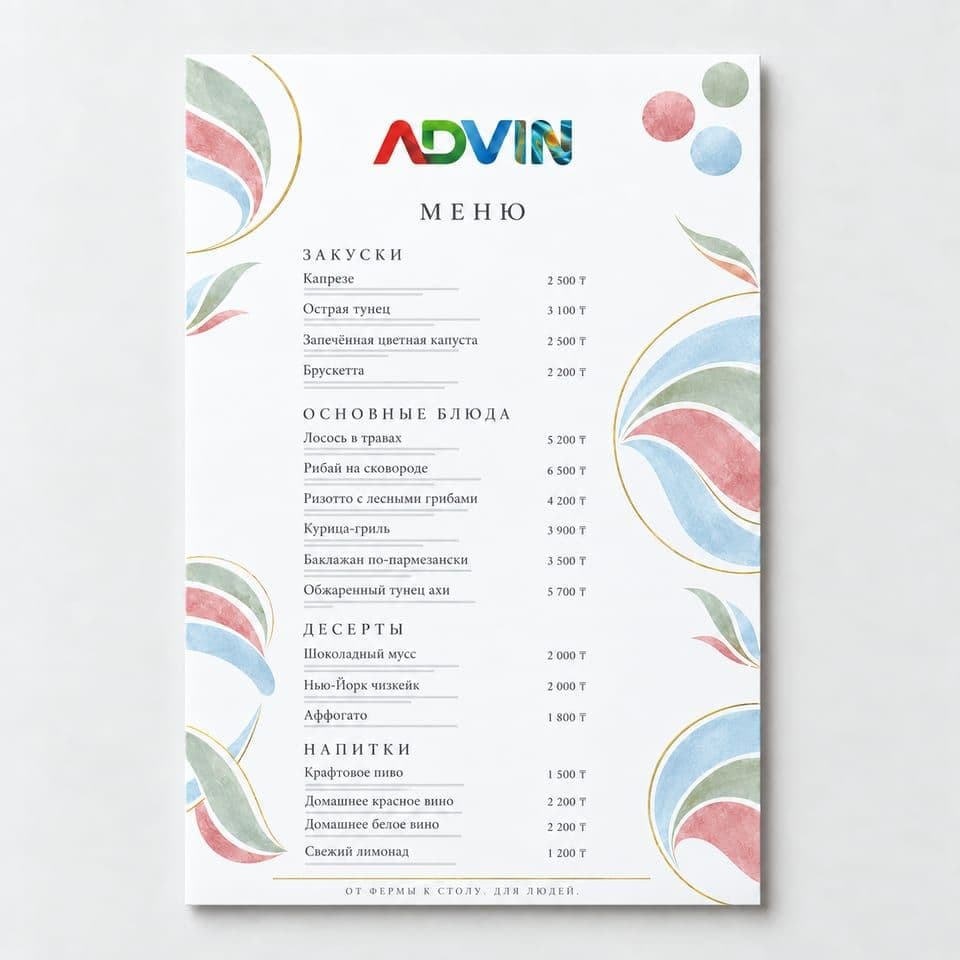
Дайте файлу понятное имя с изделием, размером и версией. «Финал_финал2» не позволяет отличить утверждённый файл от предыдущей правки. Название должно совпадать в отправке и подтверждении заказчика.
После сохранения закройте рабочую программу и заново откройте именно отправляемый PDF. Просмотрите полосы по порядку, проверьте ориентацию, пустые страницы, обрезанные элементы и последние исправления. Ошибка в сохранённом файле имеет значение, даже если исходник собран безупречно.
Как подготовить макет к печати в Figma, Illustrator, CorelDRAW и Photoshop
Двадцать проверок выше не зависят от программы, но у каждой программы свои ловушки.
В Figma нет режима CMYK, файл всегда остаётся в RGB. Сделайте фрейм в размер изделия вместе с вылетами, экспортируйте PDF и спросите типографию, примет ли она такой файл и переведёт ли цвет сама. Если важен точный фирменный оттенок, финальный файл надёжнее собрать в программе с CMYK.
В Illustrator создайте документ в режиме CMYK и сразу задайте вылеты в настройках документа. Текст переведите в кривые, а PDF сохраните с вылетами и настройками, которые назвала типография. Редактируемую версию со шрифтами храните отдельно.
В CorelDRAW текст переводят в кривые командой «Преобразовать в кривую» (Ctrl+Q). Проверьте, что объекты и картинки в CMYK, и при экспорте в PDF включите вылеты. Метки реза добавляйте только по просьбе типографии.
Photoshop хорош для фотографий и фонов. При сохранении в TIFF или JPEG текст превращается в пиксели, и мелкие буквы теряют чёткость. Если работаете в нём, задайте холст с вылетами, разрешение по требованию типографии и режим CMYK, а мелкий текст и логотип добавьте в векторной программе. Меню, каталоги и другие многостраничные издания удобнее верстать в InDesign.
Нужна ли цветопроба и как утвердить макет
Цветопроба или пробный оттиск показывает, как выбранные цвета выглядят в печати. Она особенно полезна при большом тираже и там, где фирменный оттенок нельзя оценивать приблизительно. Уточните у типографии, какую пробу она может сделать для вашего материала и производства.
Проба не заменяет вычитку. Она помогает оценить цвет и изображения, но пропущенная буква, неверная цена или нерабочий QR-код останутся ошибкой, даже если бордовый получился ожидаемым.
Утверждайте конкретный файл, а не снимок отдельной страницы в переписке. Укажите его название и версию, затем получите явное подтверждение, что печатать нужно именно его. После новой правки прежнее согласование уже не описывает содержание изменённого файла.
Закон разделяет ответственность: рекламодатель отвечает за содержание и язык рекламы, а рекламопроизводитель — за её оформление и производство. Это закреплено в ст. 20 Закона «О рекламе». Подпись макета фиксирует границу между утверждённым содержанием и работой, которую производство выполняет по этому файлу.
Проверка за минуту
| Что проверить | Как сделать за минуту |
|---|---|
| Размер | Открыть свойства документа и сравнить формат с ответом типографии |
| Вылеты | Включить линию обреза и убедиться, что фон выходит за неё со всех сторон |
| Безопасное поле | Просмотреть текст, логотипы, цены и рамки возле каждого края |
| Сгибы | Распечатать черновик, сложить его и проверить порядок панелей |
| Цвет | Проверить режим документа, размещённых изображений и профиль |
| Чёрный текст | Открыть цветоделения и убедиться, что мелкие буквы не составные |
| Картинки | Проверить разрешение фотографий в размере, используемом в макете |
| Шрифты | Открыть свойства PDF и проверить вложение либо перевод в кривые |
| Казахский текст | Найти ә, ғ, қ, ң, ө, ұ, ү, һ, і и просмотреть их в итоговом PDF |
| Контакты | Позвонить по номеру, открыть адрес и отсканировать QR-код |
Если бы этот проход сделали перед печатью меню ресторана в Павлодаре, казахские буквы сохранили бы форму, а текст возле края остался бы на странице.
Частые вопросы
Как подготовить макет к печати?
Узнайте требования типографии, задайте обрезной формат, вылеты и безопасное поле, переведите цвет в CMYK. Проверьте разрешение картинок, переведите шрифты в кривые или вложите их, сохраните PDF и проверьте в нём казахские буквы, телефоны и QR-коды.
Можно ли подготовить макет к печати в Фигме?
Можно, но в Figma нет режима CMYK: файл получится в RGB. Сделайте фрейм в размер изделия с вылетами, экспортируйте PDF и уточните у типографии, примет ли она его; для точных фирменных цветов финальный файл лучше собрать в программе с CMYK.
Как подготовить макет к печати в Иллюстраторе?
Создайте документ в CMYK, задайте вылеты в настройках документа, переведите текст в кривые и сохраните PDF с вылетами по настройкам типографии. Редактируемую версию со шрифтами сохраните отдельно.
Как подготовить макет к печати в Кореле?
Переведите текст в кривые (Ctrl+Q), проверьте, что объекты и картинки в CMYK, и экспортируйте PDF с вылетами. Метки реза добавляйте, только если типография их просит.
Что такое вылеты под обрез?
Это продолжение фона и изображений за линию будущего реза. Размер вылетов сообщает типография: без запаса после резки у края может появиться белая полоска.
Зачем переводить шрифты в кривые?
Так буквы превращаются в векторные объекты и не зависят от наличия шрифта в типографии. Перед переводом сохраните отдельную редактируемую версию макета.
Сколько стоит подготовить макет к печати?
Цена допечатной подготовки зависит от изделия, числа страниц, состояния исходников и объёма правок. Попросите дизайнера или типографию оценить работу по вашему файлу и уточните, входит ли проверка в стоимость печати.